一、简介
悦图相册 是一款完全本地运行的 AI 智能相册管理工具。所有 AI 处理(图片分类、人脸识别、相似度匹配)均在您自己的电脑上执行,数据不会离开您的设备。
软件可从官网下载: https://www.chedehao.com/yt.html
- 支持图片与视频管理
- AI 自动分类与标签
- 人脸自动分组
- 相似图片检测
- 回收站机制防止误删
- 支持复制模式(安全)和引用模式(省空间)
软件支持免费体验,可先下载试用核心功能;满意后再前往官网微信登录并购买激活码,解锁全部高级能力。
首次启动会弹出隐私协议与引导教程,同意后按指引操作即可快速上手。
快速配置
在导入图片之前,建议先完成以下配置,以获得最佳使用体验。
1
选存储模式
复制模式更安全,引用模式省空间
2
确认数据目录
按需修改数据库与缓存存放位置
3
安装 AI 模型
下载分类与人脸识别模型
4
激活软件
激活后解锁全部功能
1. 存储模式
点击左侧栏底部的「设置」进入设置页面。第一项就是存储模式。
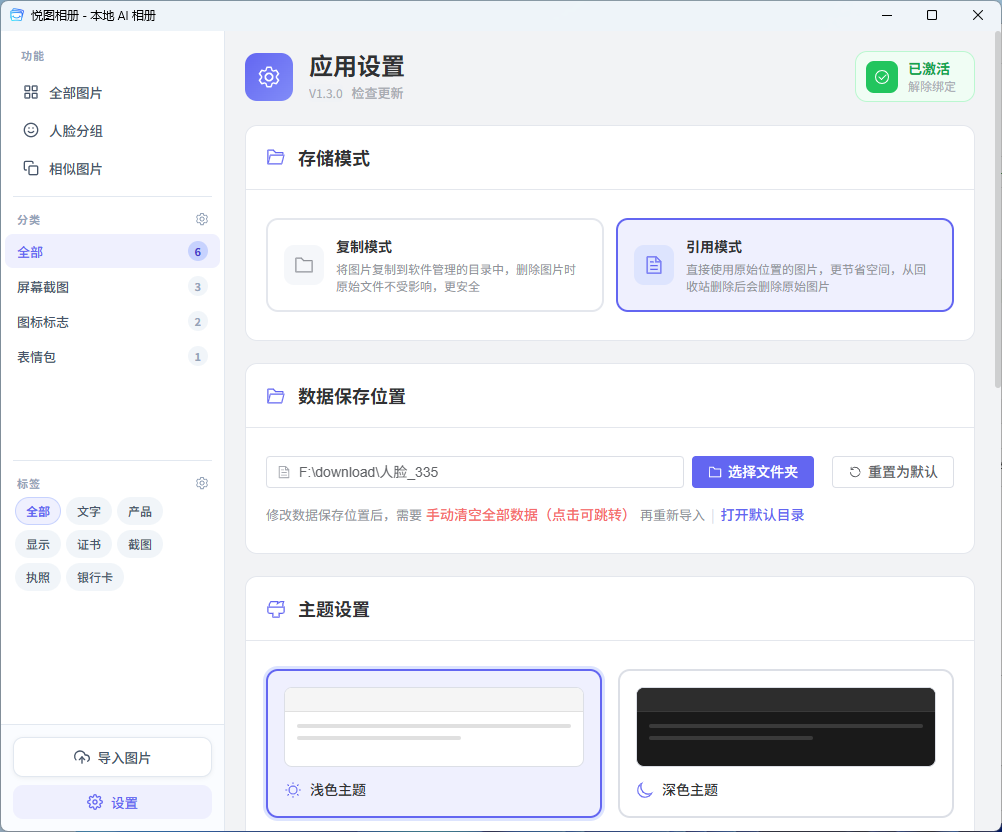
设置页面 — 第一项即为存储模式
- 复制模式(推荐) — 图片复制到软件管理目录,删除操作不影响原始文件,更安全
- 引用模式 — 直接引用原始位置,节省磁盘空间。彻底删除时会同时删除原文件
切换存储模式后需要清空数据再重新导入,建议初次使用前就确定好。
2. 数据保存位置
可修改数据库、缩略图、人脸切片等数据的存储目录。
- 点击「选择文件夹」更改路径
- 点击「重置为默认」恢复默认位置
修改数据保存位置后,需要清空全部数据再重新导入。
3. 模型管理
AI 模型是分类、人脸识别等功能的基础,首次使用需下载安装。
- 在设置页「模型管理」卡片查看安装状态
- 点击「下载模型」在线下载并自动解压安装
- 下载过程有实时进度显示
模型只需下载一次,后续使用无需联网。
4. 激活
未激活状态下可免费体验,但有功能限制(100 张图片、10 个人脸分组等)。
- 输入激活密钥(格式:
YT-XXXX-XXXX-XXXX)完成激活 - 激活后可解除绑定,需要距离上次激活超 3 个月
激活码可从官网 https://www.chedehao.com/yt.html 购买。
二、导入图片
完成配置后,就可以开始导入图片了。
点击左侧边栏底部的 导入图片 按钮,或直接将文件 / 文件夹拖拽到软件窗口。
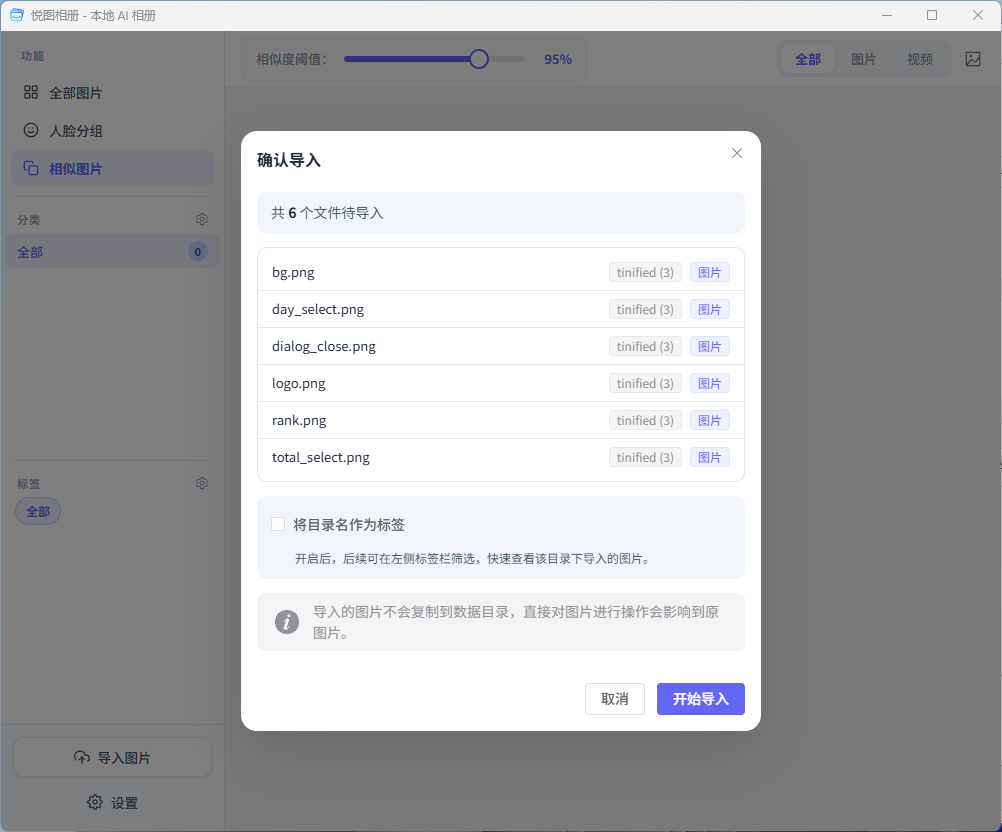
导入对话框 — 支持文件选择与拖拽导入
导入流程分为三步:
- 预览 — 列出待导入的文件,可按目录作为标签
- 导入中 — 实时显示进度、成功 / 重复 / 失败数量
- 完成 — 汇总导入结果
导入完成后,AI 自动在后台对图片进行分类、打标签和人脸识别。处理进度可通过侧边栏导入按钮上的数字角标查看。
三、浏览与管理
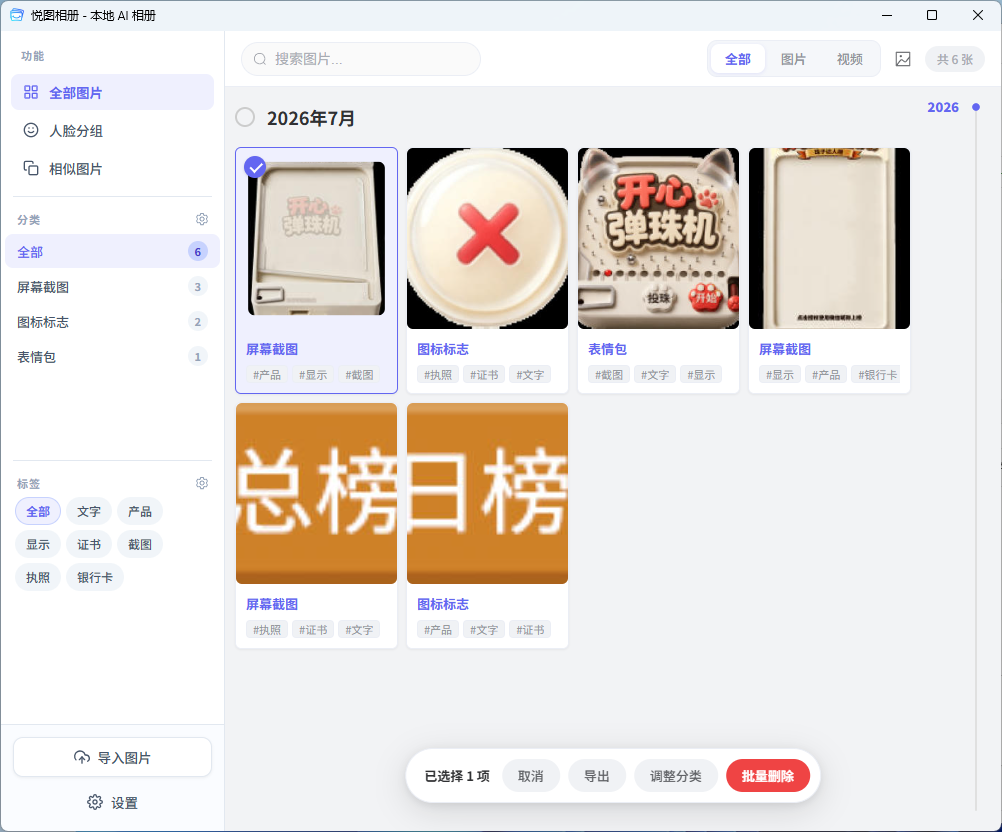
导入完成后,图片会以时间线方式展示在主界面「全部图片」中。
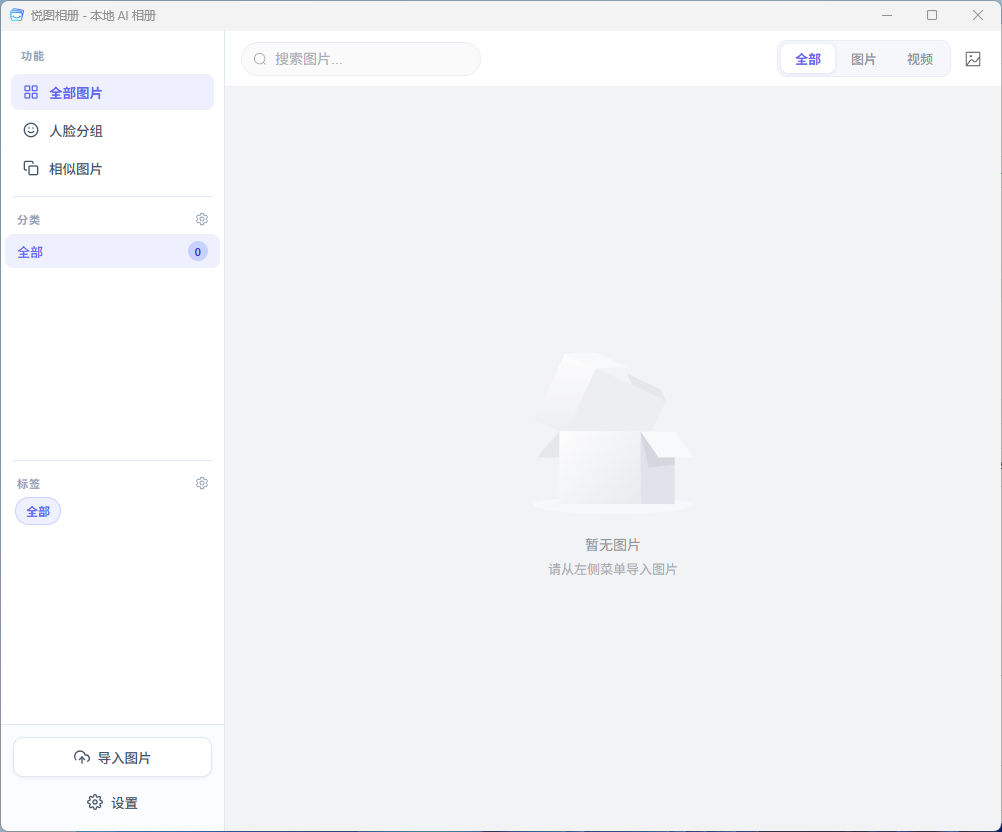
全部图片 — 按年月排列的时间线视图
- 左侧分类和标签可快速筛选图片
- 右击图片可进入预览大图
- 悬停选择多张图片后,底部会出现批量操作栏
至此基础流程已走通,以下是各功能的详细介绍,可按需查阅。
功能介绍
全部图片
主界面提供了多种浏览和操作方式:
- 时间线排列 — 图片按年月分组,右侧有年份快速导航条,点击即可跳转
- 显示模式 — 工具条上切换「悬浮遮罩模式」和「底部信息模式」
- 分类/标签筛选 — 点击左侧栏的分类或标签,立即筛选
- 搜索 — 顶部搜索框支持按关键词搜索
- 媒体过滤 — 全部 / 仅图片 / 仅视频
左侧分类与标签 — 点击即可筛选
图片预览
预览大图 — 缩放、信息查看
预览窗口支持滚轮缩放、拖拽平移,以及查看分类、标签、EXIF 和 GPS 信息。
批量操作
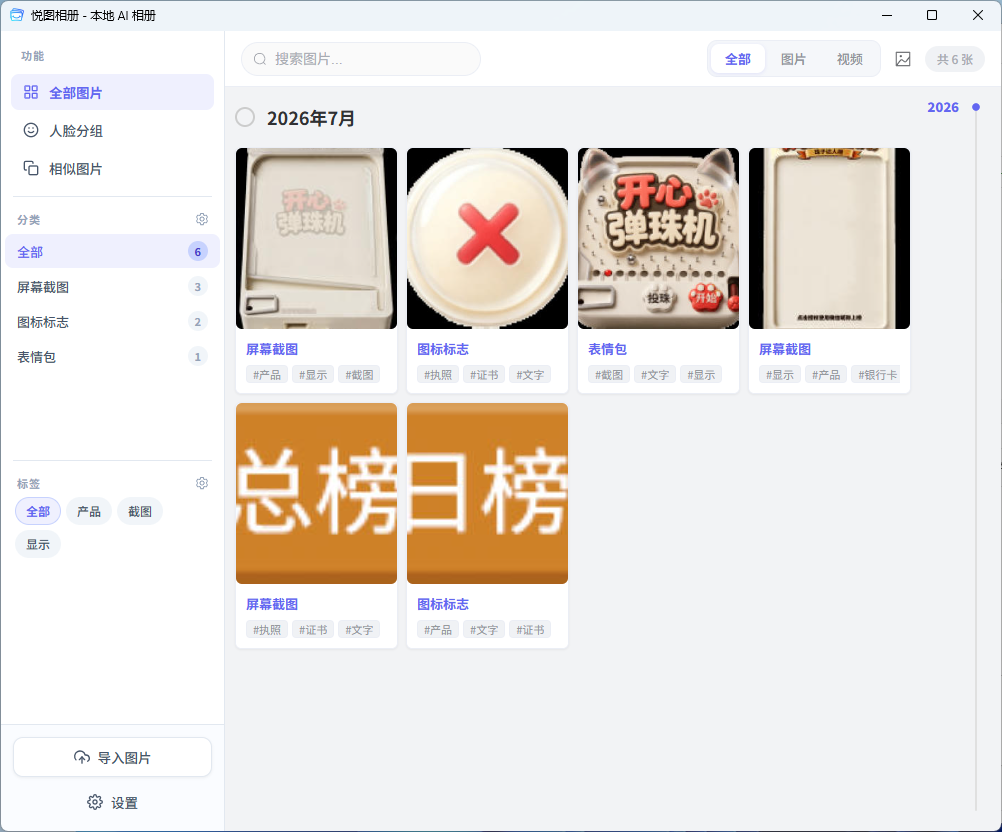
批量操作栏 — 导出、调整分类、删除
选择多张图片后,可批量导出、调整分类或移入回收站。
人脸分组
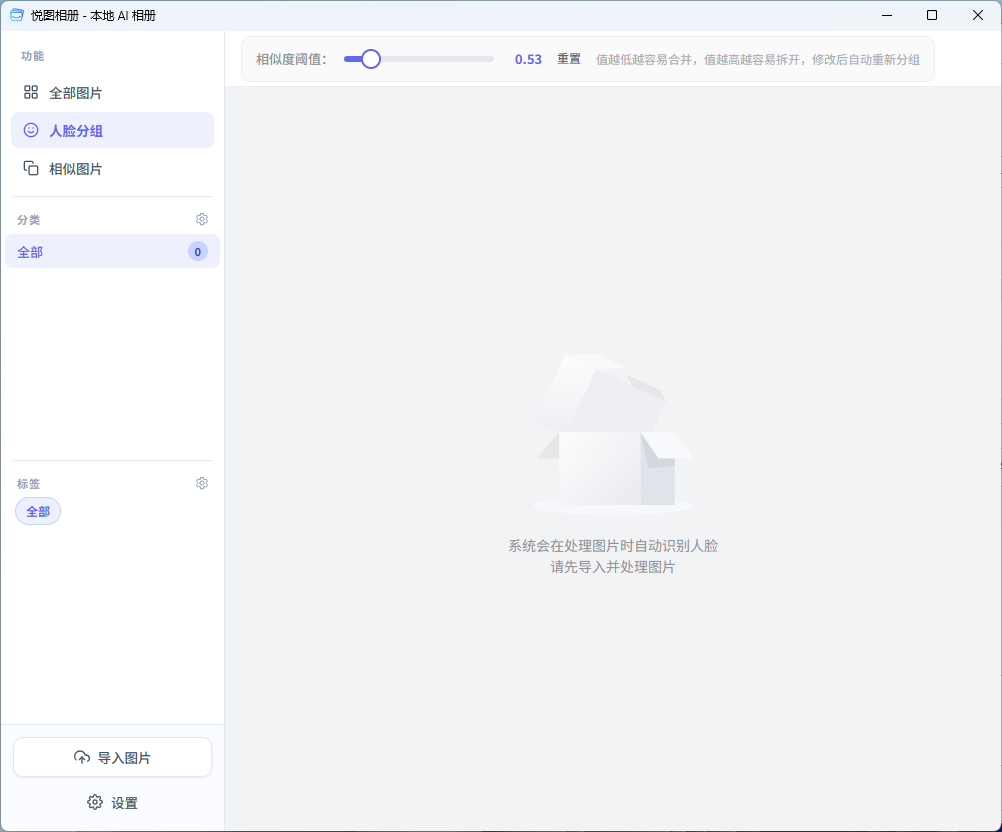
AI 自动识别人脸并按相似度分组。
人脸分组列表 — 缩略图与人数
- 分组列表 — 每个分组显示人脸缩略图和照片数量
- 分组详情 — 点击进入,可搜索、调整分组、删除或导出
- 阈值调节 — 顶部滑块(0.45—0.90)控制分组精细度,默认 0.53
相似图片
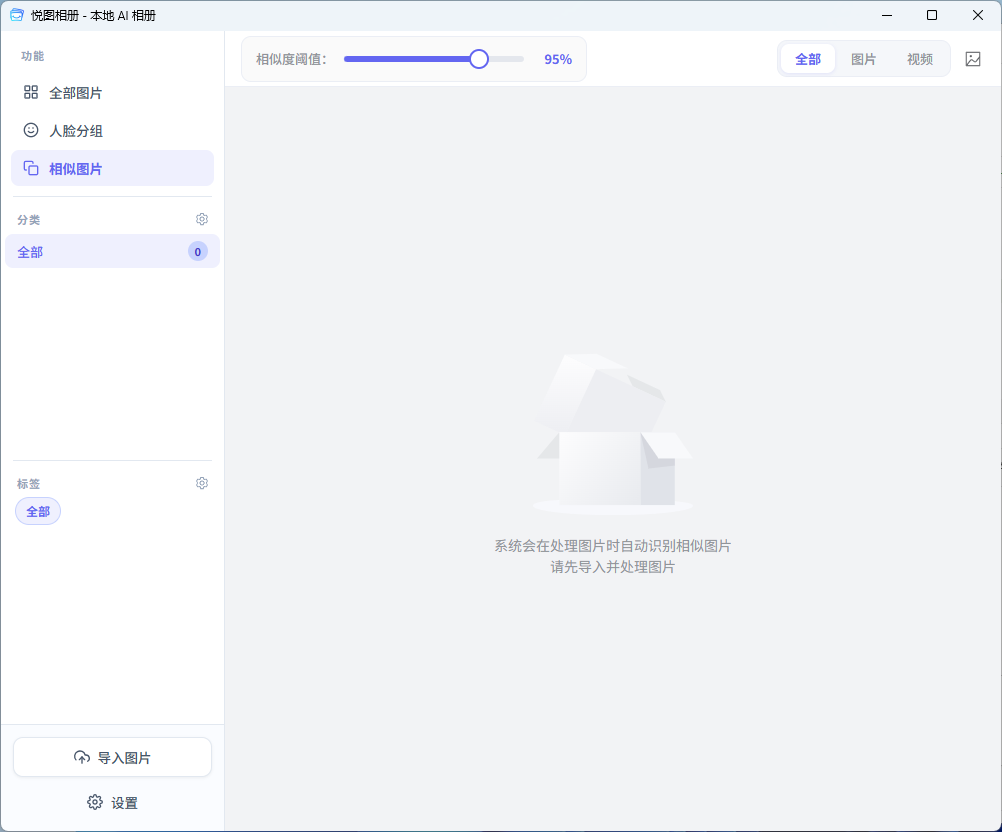
AI 自动检测内容相似的图片并分组展示。
- 阈值调节 — 0.80—1.00,越高只显示高度相似图片
- 支持全选、批量导出、调整分类、删除
回收站
从设置页快捷操作进入,防止误删。
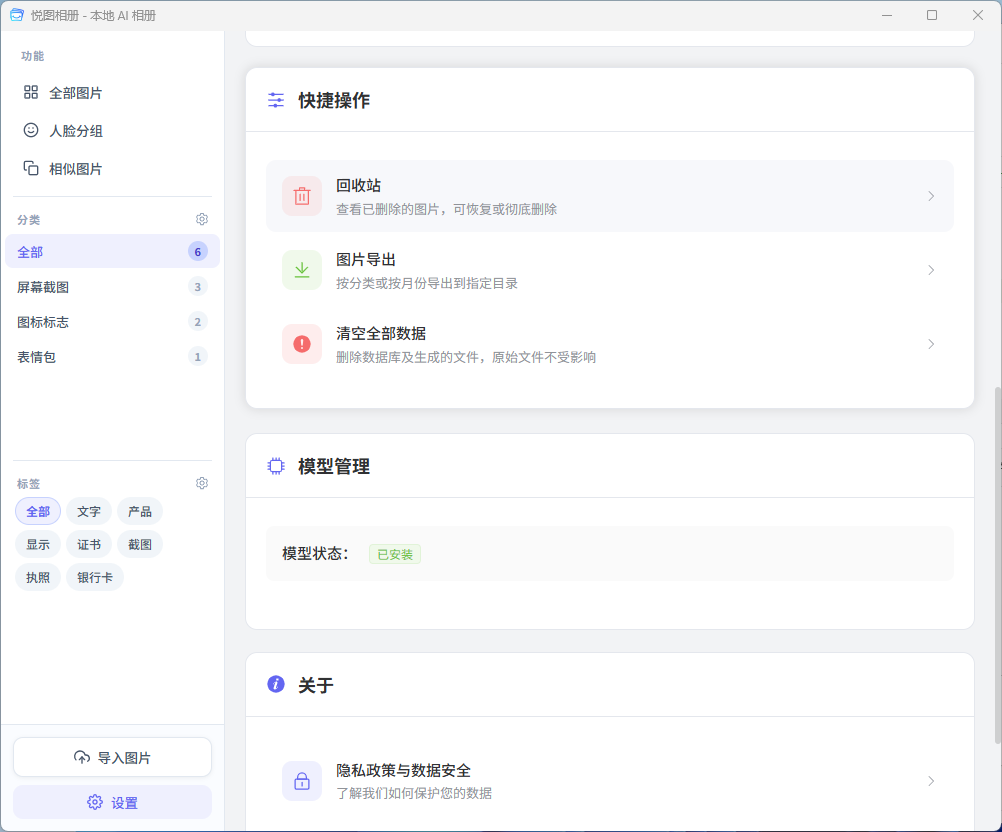
设置页快捷操作 — 回收站、导出、清空数据、模型管理
- 恢复 — 图片还原到主库
- 彻底删除 — 从磁盘删除文件并清除记录
彻底删除不可恢复,请谨慎操作。
导出功能
软件提供多种导出入口:
- 全部图片中的批量导出
- 人脸分组中的导出分组
- 设置页快捷操作中的导出
导出时可选择目标目录、内容类型、时间范围和导出方式(按分类 / 按月份创建子目录)。
清空全部数据
在设置页「快捷操作」中可找到「清空全部数据」,用于将软件恢复到初始状态,便于切换存储模式、更改数据目录或重新开始整理。
设置页快捷操作 — 清空全部数据
不会删除您电脑上的原始图片/视频文件。 清空的是软件内部的数据与缓存,例如数据库记录、分类标签、人脸分组、缩略图、人脸切片,以及复制模式下已复制到软件目录的文件副本。
- 会清空 — 图片记录、标签、人脸分组、分类、相似度等数据库信息;缩略图与人脸切片等程序生成的缓存;回收站内容;复制模式下保存在软件目录内的副本
- 不会清空 — 引用模式下指向的原始文件;您硬盘上原本就存在的照片与视频
此操作不可恢复,执行前需输入「全部清空」确认。清空完成后可重新导入图片,AI 会重新处理。
若您使用的是复制模式,软件目录内的图片副本会被一并删除,但原始位置的文件不受影响。
附录 · 隐私说明
悦图相册高度重视您的数据隐私:
- 所有 AI 处理完全在本地运行,无需联网
- 图片数据不会上传到任何服务器
- 激活验证仅发送设备指纹哈希值,不包含个人信息
- 版本更新检查仅发送版本号
- 您对数据拥有完全的控制权
详细隐私政策可在设置 → 关于中查看。
悦图相册 V1.3.0 · 使用教程